Modulo Pannello · Guida utente
La vostra pagina iniziale in FreeScout
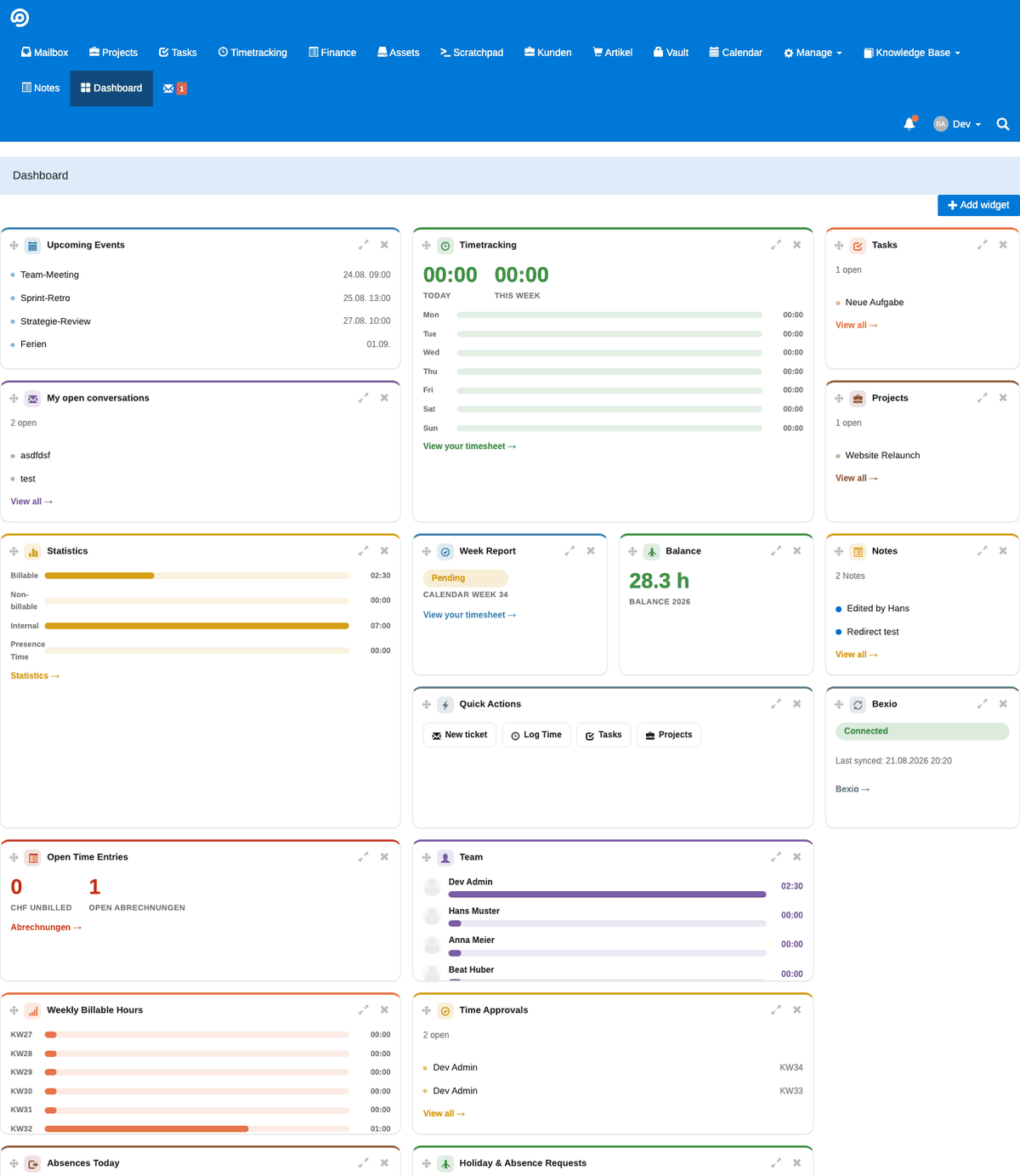
Il modulo Pannello vi dà in FreeScout una pagina iniziale che componete voi stessi: una bacheca di schede che aggiungete, spostate, ridimensionate e togliete di nuovo — come si dispongono le icone su un telefono.
Ogni persona ha la propria bacheca. Ciò che vi disponete non lo vede nessun altro, e ciò che dispone la vostra collega non vi riguarda.
Disporre la bacheca
Aggiungi scheda apre l’elenco di ciò che è disponibile per voi. Poi:
La vostra disposizione viene salvata da sé e alla riapertura è esattamente come l’avete lasciata.
Quali schede esistono
Una scelta di ciò che è compreso:
- Prossimi appuntamenti — ciò che viene, dal modulo Calendario
- Rilevamento tempi e Rapporto settimanale — le ore registrate oggi e questa settimana
- Le mie conversazioni aperte — i vostri ticket aperti, senza cercare nella casella
- Progetti e Compiti — ciò che vi è attualmente assegnato
- Note — i vostri ultimi appunti
- Meteo — situazione attuale e previsione per un luogo di vostra scelta
- Accesso rapido — con un clic un nuovo ticket, una registrazione di tempo o un compito
Vi si aggiungono altre per la direzione di squadra e l’amministrazione: fatture aperte, chi è in ferie oggi, cosa attende un’approvazione.
Le schede che richiedono un modulo non installato presso di voi non vengono nemmeno proposte. Non c’è alcuna scheda vuota né alcun messaggio d’errore — semplicemente non figurano nell’elenco.
Costruire schede proprie
Se nessuna delle schede fornite mostra ciò che vi serve, potete costruirne una: sotto Gestione → Impostazioni → Pannello. La pagina si apre come elenco dell’esistente, Nuova scheda apre un modulo, e un clic su un titolo apre quella stessa scheda per la modifica.
Titolo, breve descrizione, un’icona — e il contenuto. Il contenuto è semplicemente HTML, CSS e JavaScript: una tabella, un grafico, una pagina di stato incorporata, un conto alla rovescia, ciò che sta in una scheda.
Mostra anteprima lo disegna subito, in una cornice della misura di una vera scheda media — prima che salviate qualcosa.
Poiché una scheda propria è codice arbitrario, solo le amministratrici possono crearne o modificarne una.
Portare cifre reali in una scheda
Una scheda può mostrare i vostri dati reali. Scegliete nel campo Dati una delle analisi già pronte, e arriva nel vostro codice come window.WIDGET_DATA — un elenco di righe, ciascuna con una dicitura e un valore.
| Ambito | Cosa è disponibile |
|---|---|
| Attività | fatturato per categoria, mese, cliente o prestazione; importo non fatturato per cliente; ore per progetto, categoria o persona |
| Helpdesk | conversazioni aperte per casella o per responsabile; conversazioni per stato; nuove conversazioni al giorno |
Se nessuna va bene, scrivete invece una query propria. Chiamate le vostre colonne label e value, e lo stesso codice della scheda funziona in entrambi i casi.
Le query proprie sono di sola lettura: una singola istruzione SELECT, al massimo 500 righe, cinque secondi — e girano in una transazione che viene sempre annullata. Una scheda non può quindi modificare nulla. Se la query è sbagliata, l’errore compare nella scheda e nell’anteprima, non come pagina rotta.
Una cosa da decidere consapevolmente: una query non è limitata a ciò che la persona che guarda potrebbe normalmente vedere. Chi vede il risultato lo decide la disponibilità — è a questo che servono le squadre.
Chi riceve quale scheda
Al salvataggio decidete chi la scheda raggiunge: Solo io, Squadre scelte oppure Tutti. Chi viene raggiunto la trova nel proprio elenco — resta lui a decidere se disporla.
Così le cifre finanziarie raggiungono le persone delle finanze e lo stato dei server l’helpdesk, senza che un gruppo debba vedere le schede dell’altro. Se qualcuno lascia una squadra, o la scheda è destinata altrove, sparisce anche dalla bacheca su cui era già stata disposta.
Le squadre stesse sono curate dal modulo HR, sotto Gestione → Impostazioni → Squadre — chi appartiene a quale squadra è dato del personale e quindi appartiene a quel posto. Senza il modulo HR, Squadre scelte semplicemente non viene proposto; tutto il resto funziona invariato.
Cosa può e cosa non può fare il vostro codice
Ogni scheda propria gira in una cornice isolata a sé. È voluto: una scheda destinata a Tutti gira nei browser dei vostri colleghi e non deve agire lì a loro nome.
In pratica significa:
- HTML, CSS e JavaScript funzionano come in un file autonomo,
<script>in linea compreso. Immagini, caratteri e script esterni si possono caricare. - La cornice non può leggere il vostro accesso né la pagina attorno, e non può interrogare FreeScout stesso. I dati arrivano esclusivamente tramite il campo
Dati, che il server riempie prima del caricamento. document.cookie,localStorage,parent.documentetop.locationnon tornano semplicemente vuoti: generano un errore. Racchiudete quindi tali accessi intry/catch.- Per tutto ciò che è fuori da FreeScout, andate a prenderlo come di consueto dal vostro servizio, per esempio con
fetch.
Buono a sapersi
Il Pannello non richiede nulla
Funziona da solo. Singole schede si risvegliano da sé appena arriva il modulo corrispondente — Calendario, Attività, HR, Note o Bexio — ma nessuno di essi è necessario al Pannello stesso.
Le bacheche sono personali, le schede no
La vostra disposizione è vostra. Una scheda propria che date a Tutti è invece per tutti — e se mostra cifre, tutti vedono quelle cifre. La disponibilità è quindi il punto su cui riflettere un momento, non il codice.
Non riuscite ad andare avanti? Assistenza