Modul-Installer · Benutzeranleitung
Module installieren, direkt in FreeScout
Mit dem Modul-Installer installierst und aktualisierst Du Module anderer Anbieter direkt in FreeScout: ZIP-Datei auswählen, Prüfergebnis ansehen, bestätigen. Du brauchst dafür keinen Zugang zum Server und musst keine Dateien von Hand kopieren.
Der Installer ist nur für Administratoren da. Ein Modul arbeitet mit allen Rechten Deiner FreeScout-Installation; wer es installiert, entscheidet über das Ganze.
Module von let’s automate installierst Du nicht hier, sondern über LaStore. Dort wird jedes Paket zusätzlich gegen unsere Signatur geprüft.
Wo Du ihn findest
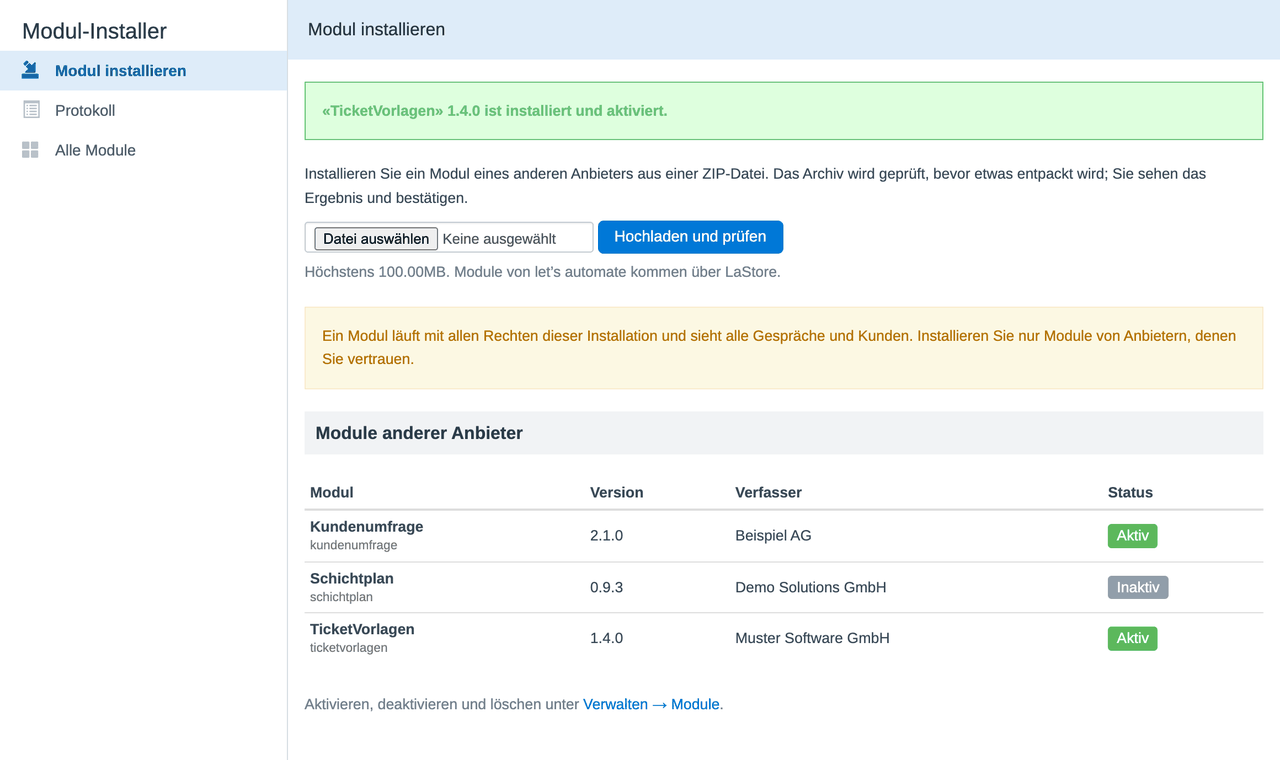
Unter Verwalten → Modul-Installer. Links stehen drei Einträge: «Modul installieren», «Protokoll» und «Alle Module». Der letzte führt zur gewohnten Modulliste von FreeScout, wo Du Module aktivierst, deaktivierst und löschst.

Ein Modul installieren
1. Klicke auf Datei auswählen und wähle die ZIP-Datei des Moduls.
2. Klicke auf Hochladen und prüfen.
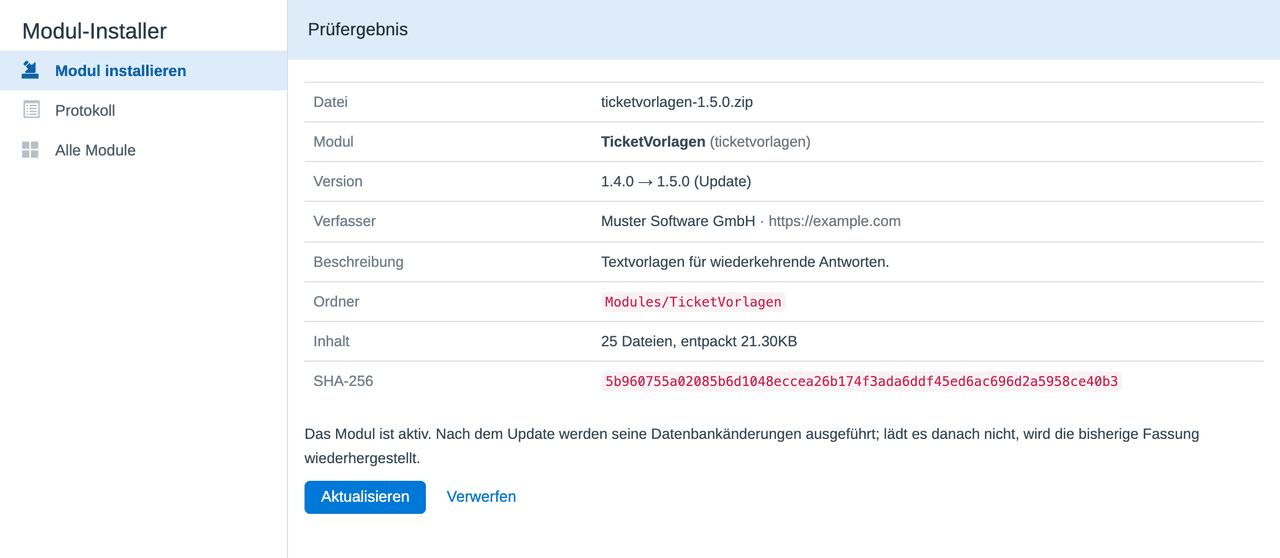
3. Sieh Dir das Prüfergebnis an.
4. Lass Nach der Installation aktivieren angehakt, wenn das Modul gleich laufen soll, und klicke auf Installieren.
Die Datei darf so heissen, wie sie heruntergeladen wurde. Ein Archiv von GitHub heisst zum Beispiel ticketvorlagen-main.zip; den richtigen Ordnernamen nimmt der Installer aus dem Modul selbst.

Nach der Installation steht oben eine grüne Meldung, und das Modul erscheint in der Liste der Module anderer Anbieter.
Was vor der Installation geprüft wird
Bevor etwas auf dem Server liegt, liest der Installer die ZIP-Datei und kontrolliert unter anderem:
- ob genau ein FreeScout-Modul darin steckt
- ob es zu Deiner FreeScout-Fassung passt und die nötigen PHP-Erweiterungen vorhanden sind
- ob es ein anderes Modul überschreiben würde
- ob es versucht, Dateien ausserhalb seines Ordners abzulegen
- ob die PHP-Dateien Syntaxfehler enthalten, die FreeScout lahmlegen würden. Der Code wird dafür nicht ausgeführt.
Findet er einen Fehler, wird nichts installiert, und Du siehst den Grund.

Fehlt ein Modul, das dieses voraussetzt, wird es installiert, aber nicht aktiviert. Das Prüfergebnis nennt, was fehlt.
Ein Modul aktualisieren
Viele Module anderer Anbieter lassen sich nicht über die normale Aktualisierung von FreeScout updaten. Für sie gehst Du genauso vor wie bei der ersten Installation: neue ZIP-Datei hochladen, prüfen, Aktualisieren klicken.
Das Prüfergebnis zeigt dabei, von welcher auf welche Fassung es geht. Ist die neue Fassung älter oder gleich alt, steht eine Warnung dabei.
Module, die sich über die normale FreeScout-Aktualisierung pflegen lassen, aktualisierst Du weiterhin dort.
Wenn ein Update nicht startet
Vor jedem Update legt der Installer die bisherige Fassung beiseite. Nach dem Update startet er FreeScout in einem eigenen Vorgang und prüft, ob alles noch lädt.
Lädt es nicht, setzt er die bisherige Fassung zurück an ihren Platz und schaltet sie wieder ein. Du siehst dann eine rote Meldung mit dem Grund. Die gesicherte Fassung bleibt sieben Tage liegen.
Diese Prüfung findet Fehler, die FreeScout am Starten hindern. Ein Fehler, der erst bei der Benutzung einer bestimmten Funktion auftritt, fällt dabei nicht auf.
Das Protokoll
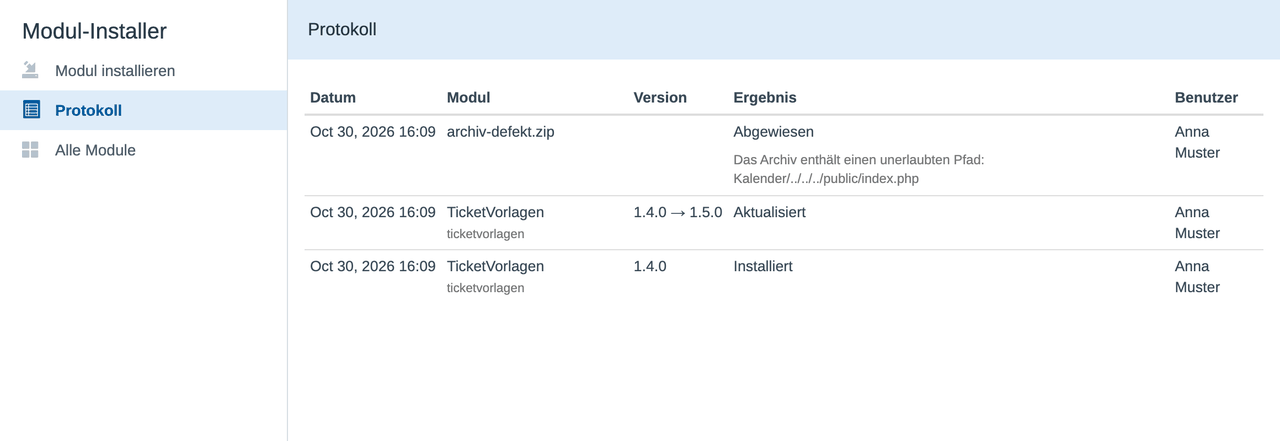
Unter Protokoll steht jeder Vorgang: wann, welches Modul, von welcher auf welche Fassung, mit welchem Ergebnis und durch wen. Bei Abweisungen und zurückgenommenen Updates steht der Grund darunter.
Gut zu wissen
Die Prüfung ersetzt kein Vertrauen
Der Installer fängt fehlerhafte und beschädigte Archive ab. Ob ein Modul tut, was es verspricht, kann er nicht beurteilen. Installiere deshalb nur Module von Anbietern, denen Du vertraust, und mach vor grösseren Änderungen ein Backup.
Module aus dem FreeScout-Verzeichnis
Auch sie lassen sich hochladen. Weil ihre Lizenz nur FreeScout selbst prüft, werden sie installiert, aber nicht aktiviert. Aktiviere sie danach unter Verwalten → Module mit ihrem Lizenzschlüssel.
Grösse
Eine ZIP-Datei darf bis 100 MB gross sein, entpackt bis 300 MB. Nimmt Dein Server kleinere Uploads an, gilt seine Grenze; sie steht unter dem Feld.
Löschen
Ein Modul löschst Du in FreeScout unter Verwalten → Module: erst deaktivieren, dann löschen. Löscht man den Ordner auf dem Server von Hand, während das Modul noch aktiv ist, startet FreeScout nicht mehr.
Kommst Du damit nicht weiter? Support