Installateur de modules · Guide de l’utilisateur
Installer des modules, directement dans FreeScout
Avec l’installateur de modules, vous installez et mettez à jour les modules d’autres fournisseurs directement dans FreeScout : choisir le fichier ZIP, consulter le résultat de la vérification, confirmer. Vous n’avez besoin d’aucun accès au serveur et ne copiez aucun fichier à la main.
L’installateur est réservé aux administrateurs. Un module travaille avec tous les droits de votre installation FreeScout ; qui l’installe décide pour l’ensemble.
Les modules de let’s automate ne s’installent pas ici, mais via LaStore, où chaque paquet est en plus vérifié par rapport à notre signature.
Où le trouver
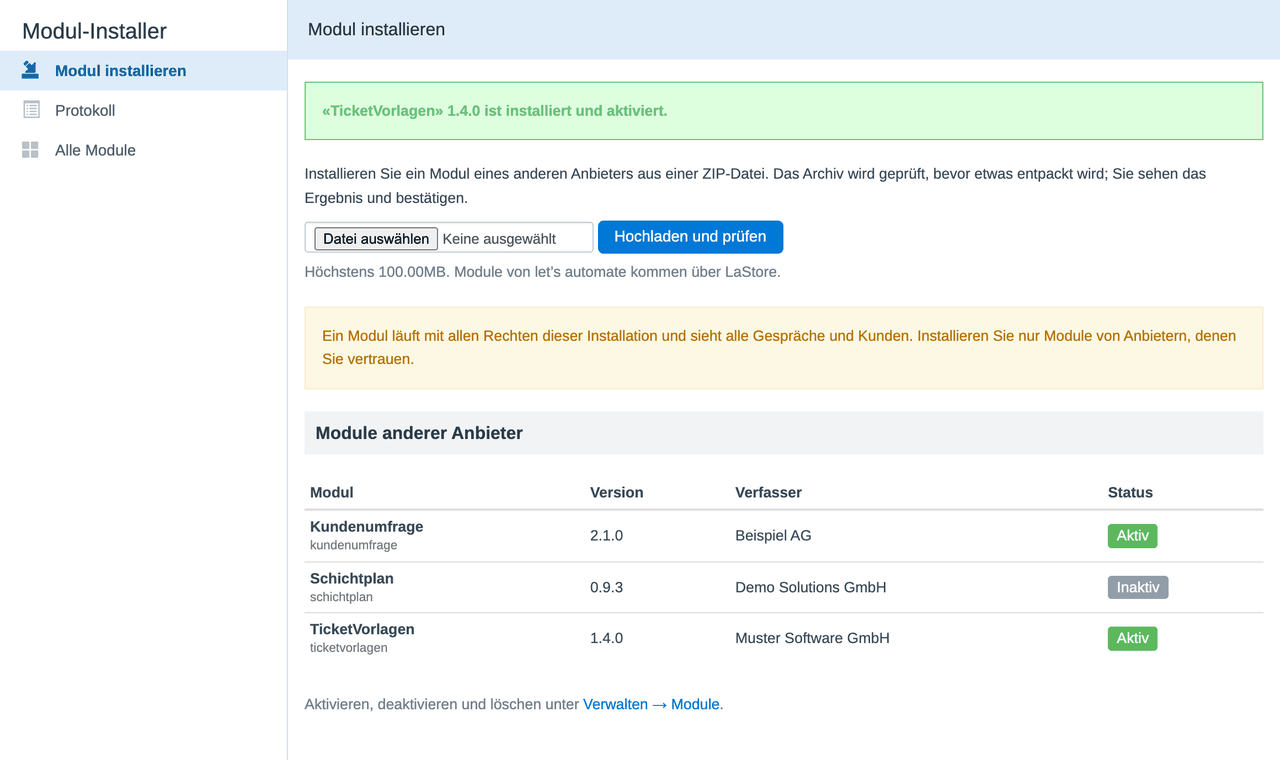
Sous Gérer → Installateur de modules. À gauche figurent trois entrées : « Installer un module », « Journal » et « Tous les modules ». La dernière mène à la liste habituelle des modules de FreeScout, où vous activez, désactivez et supprimez les modules.

Installer un module
1. Cliquez sur Choisir un fichier et sélectionnez le fichier ZIP du module.
2. Cliquez sur Téléverser et vérifier.
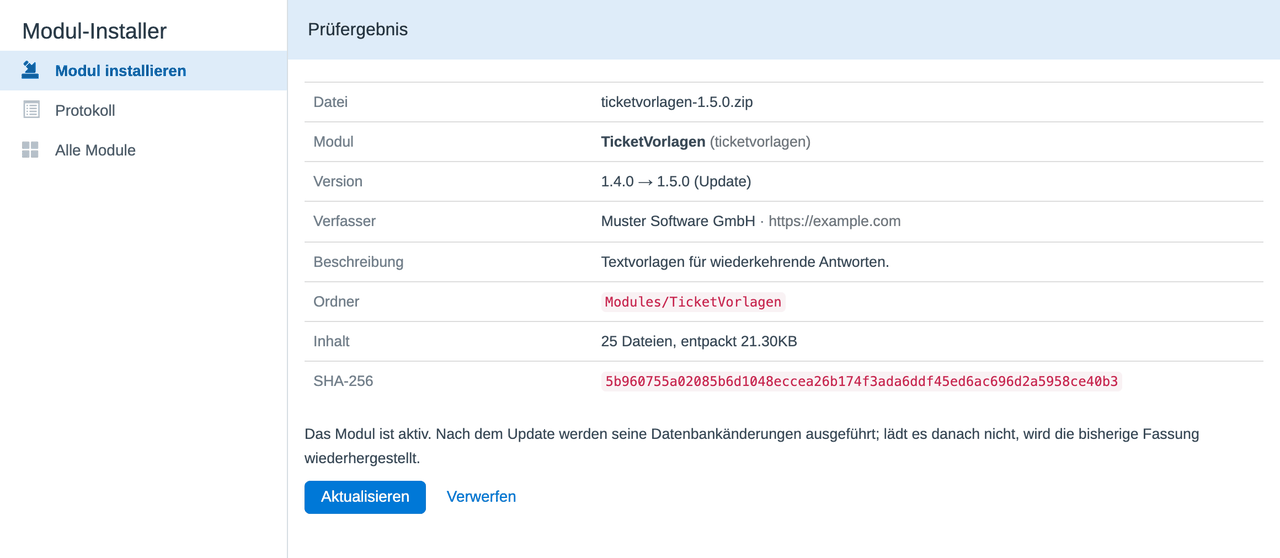
3. Consultez le résultat de la vérification.
4. Laissez Activer après l’installation coché si le module doit fonctionner tout de suite, puis cliquez sur Installer.
Le fichier peut garder le nom qu’il avait au téléchargement. Une archive de GitHub s’appelle par exemple ticketvorlagen-main.zip ; l’installateur prend le bon nom de dossier dans le module lui-même.

Après l’installation, un message vert apparaît en haut et le module figure dans la liste des modules d’autres fournisseurs.
Ce qui est vérifié avant l’installation
Avant que quoi que ce soit n’arrive sur le serveur, l’installateur lit le fichier ZIP et contrôle notamment :
- s’il contient exactement un module FreeScout
- s’il convient à votre version de FreeScout et si les extensions PHP nécessaires sont présentes
- s’il écraserait un autre module
- s’il tente de placer des fichiers en dehors de son propre dossier
- si les fichiers PHP contiennent des erreurs de syntaxe qui paralyseraient FreeScout. Le code n’est pas exécuté pour cela.
S’il trouve une erreur, rien n’est installé et vous voyez la raison.

S’il manque un module requis, celui-ci est installé mais pas activé. Le résultat de la vérification indique ce qui manque.
Mettre à jour un module
Beaucoup de modules d’autres fournisseurs ne se mettent pas à jour par la mise à jour normale de FreeScout. Pour eux, procédez comme pour la première installation : téléverser le nouveau fichier ZIP, vérifier, cliquer sur Mettre à jour.
Le résultat de la vérification indique de quelle version à quelle version. Si la nouvelle version est plus ancienne ou identique, un avertissement s’affiche.
Les modules qui se mettent à jour par la mise à jour normale de FreeScout continuent de l’être là.
Si une mise à jour ne démarre pas
Avant chaque mise à jour, l’installateur met de côté la version précédente. Après la mise à jour, il démarre FreeScout dans un processus séparé et vérifie que tout se charge encore.
Si ce n’est pas le cas, il remet la version précédente à sa place et la réactive. Vous voyez alors un message rouge avec la raison. La version sauvegardée est conservée sept jours.
Cette vérification détecte les erreurs qui empêchent FreeScout de démarrer. Une erreur qui n’apparaît qu’en utilisant une fonction précise n’est pas détectée.
Le journal
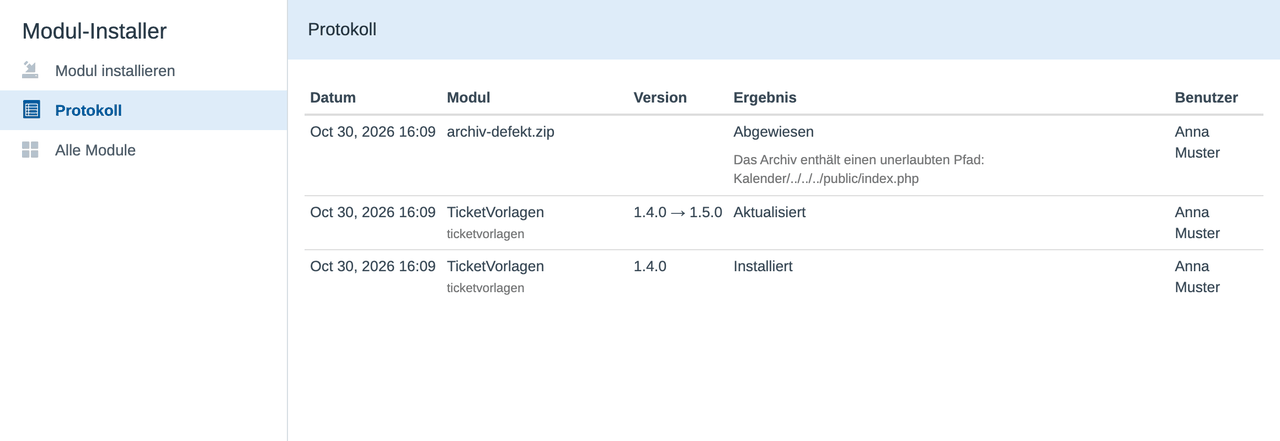
Sous Journal figure chaque opération : quand, quel module, de quelle version à quelle version, avec quel résultat et par qui. Pour les refus et les mises à jour annulées, la raison est indiquée en dessous.
Bon à savoir
La vérification ne remplace pas la confiance
L’installateur intercepte les archives défectueuses ou endommagées. Il ne peut pas juger si un module fait ce qu’il promet. N’installez donc que des modules de fournisseurs de confiance et faites une sauvegarde avant les changements importants.
Modules du répertoire FreeScout
Ils peuvent aussi être téléversés. Comme seul FreeScout vérifie leur licence, ils sont installés mais pas activés. Activez-les ensuite sous Gérer → Modules avec leur clé de licence.
Taille
Un fichier ZIP peut atteindre 100 Mo, 300 Mo une fois décompressé. Si votre serveur accepte des téléversements plus petits, sa limite s’applique ; elle est indiquée sous le champ.
Supprimer
Vous supprimez un module dans FreeScout sous Gérer → Modules : d’abord le désactiver, puis le supprimer. Si l’on supprime le dossier à la main sur le serveur alors que le module est encore actif, FreeScout ne démarre plus.
Vous ne vous en sortez pas ? Assistance